Vous cherchez une carte arrondissement Paris PDF ? La page Info-Paris annonce plutôt un téléchargement en SVG (153 Ko) ou en PNG (2 800 pixels de large, 111 Ko). Vous pouvez éventuellement enregistrer le SVG en PDF depuis la commande d’impression de votre navigateur ou système. Voici comment choisir le fichier, l’imprimer en A4 et lire les principaux repères du plan. [1]
Les repères à retenir
- Info-Paris annonce un SVG de 153 Ko et un PNG de 2 800 pixels de large, de 111 Ko. [1]
- Pour l’A4, l’éditeur recommande le SVG en paysage avec ajustement à la page. [1]
- Un PDF peut être créé à l’impression si votre navigateur ou système propose cette option ; le site n’annonce pas de PDF direct. [1]
- La mairie indique que les quatre premiers arrondissements sont regroupés dans Paris Centre depuis le 11 juillet 2020. [2]
- La présence des quartiers sur la carte Info-Paris n’est pas confirmée. [1]
Quelle carte télécharger pour repérer les arrondissements ?
Pour repérer les limites et les numéros des arrondissements, la carte d’Info-Paris est annoncée en deux formats : un SVG de 153 Ko et un PNG de 2 800 pixels de large, de 111 Ko. Le site indique que le téléchargement est direct, sans inscription ni filigrane. Aucun PDF direct n’est établi ; vous pouvez toutefois créer votre propre PDF avec la commande d’impression si votre navigateur ou votre système le permet. [1]
Accès : sur la page Info-Paris intitulée « Carte des arrondissements de Paris à imprimer », repérez les liens de téléchargement SVG ou PNG. Le titre de cet article répond à la recherche d’un plan Paris PDF, mais le fichier proposé par la page n’est pas présenté comme un PDF. [1]
Télécharger le SVG ou le PNG
Choisissez le SVG si votre logiciel peut l’ouvrir : Info-Paris le décrit comme net à toute taille à l’écran. Le PNG est l’alternative annoncée pour les logiciels qui ne lisent pas le SVG. Selon l’éditeur, évitez d’agrandir un extrait du PNG, qui peut devenir flou. [1]
En pratique, le SVG convient si vous souhaitez conserver la carte complète et l’imprimer en l’adaptant à la page. Le PNG peut être plus simple à intégrer dans un document ou un logiciel qui accepte les images courantes. Pour une impression, mieux vaut utiliser le fichier entier à sa taille prévue plutôt que recadrer puis agrandir une petite zone : c’est précisément dans ce cas que la netteté du PNG peut diminuer. [1]
Créer un PDF à partir de la carte
Pour obtenir un document imprimable ou un PDF personnel, partez du SVG et suivez ces étapes. L’option PDF dépend des fonctions disponibles dans votre environnement. [1]
- Téléchargez le fichier SVG depuis la page Info-Paris.
- Ouvrez-le dans un navigateur.
- Ouvrez la commande d’impression.
- Choisissez le format A4 et l’orientation paysage, puis sélectionnez l’ajustement à la page.
- Si une option « Enregistrer au format PDF » est proposée, utilisez-la pour créer un PDF personnel. Sinon, imprimez selon les possibilités de votre système.
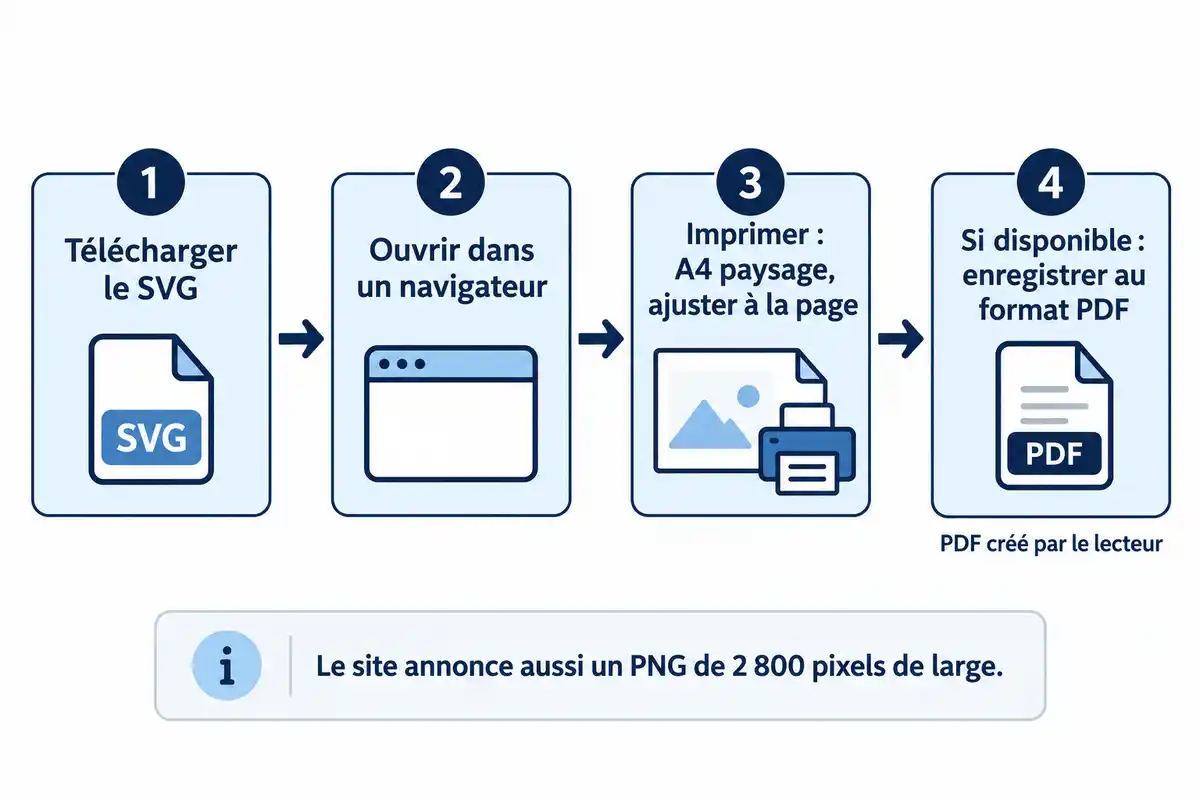
Avant de valider, vérifiez l’aperçu d’impression : il permet de voir si la carte tient sur une seule feuille et si le mode paysage est bien sélectionné. Le nom des options varie selon le navigateur et le système. Si l’aperçu coupe la carte, revenez aux réglages et choisissez l’ajustement à la page plutôt qu’une taille personnalisée.
La carte reste-t-elle lisible sur une feuille A4 ?
Pour garder toute la carte et ses numéros sur une seule feuille, le réglage recommandé par Info-Paris est l’A4 paysage avec ajustement à la page. Les estimations de rendu ci-dessous viennent de l’éditeur du fichier et ne constituent pas un essai indépendant. [1]
Le SVG est donc le premier choix indiqué pour une carte Paris A4, surtout si vous voulez conserver l’ensemble des limites sur une seule page. Le format du fichier, les marges de l’imprimante et les réglages choisis influencent toutefois le résultat final : utilisez l’aperçu pour contrôler la mise en page avant d’imprimer. [1]
Réglages A4 paysage et ajustement à la page
Info-Paris donne au SVG une taille de 1 400 × 848 points. Selon le site, son format est plus allongé que celui d’une feuille A4 paysage : si l’on ajuste la carte entière à la page, une bande blanche apparaît en haut et une autre en bas. Ces marges correspondent au maintien de toute la carte dans la feuille, plutôt qu’à un agrandissement qui en couperait les bords. [1]
Ces bandes blanches ne signifient donc pas nécessairement que l’impression a échoué. Elles résultent, d’après l’explication du site, de la différence entre les proportions du plan et celles de la feuille. L’ajustement à la page privilégie une vue complète ; remplir davantage l’A4 pourrait rogner une partie de la carte selon les réglages d’impression. [1]
Si le SVG ne s’ouvre pas
Si votre logiciel ne lit pas le SVG, Info-Paris propose le PNG de 2 800 pixels de large. Le site estime sa résolution à environ 240 points par pouce sur la largeur d’un A4 paysage et affirme que les numéros restent lisibles à cette échelle. Il déconseille d’agrandir un extrait : les pixels peuvent alors devenir visibles et l’image floue. Le résultat dépend aussi de l’imprimante et des options sélectionnées. [1]
Pour tirer parti de cette solution de repli, imprimez le PNG complet et contrôlez sa taille dans l’aperçu. Si votre objectif est de lire une zone précise à une échelle plus grande, le fichier image ne garantit pas la même netteté après agrandissement. Le SVG reste préférable lorsque votre environnement sait l’ouvrir et que vous voulez adapter la carte à différents formats. [1]
Comment lire les vingt arrondissements sur le plan ?
Trois repères aident à lire le plan : la numérotation des arrondissements, la Seine et le statut administratif de Paris Centre. Les deux premiers sont décrits par l’éditeur de la carte ; le troisième relève de l’information donnée par la mairie. [1]
Ils répondent à des questions différentes : les numéros situent un arrondissement dans l’organisation de Paris, le fleuve aide à s’orienter entre les rives et Paris Centre désigne un regroupement administratif. Garder ces distinctions en tête évite de déduire du nom d’un secteur la manière dont il est dessiné sur un plan donné. [1]
Une numérotation en spirale depuis le Louvre
Selon Info-Paris, les vingt arrondissements sont numérotés en spirale à partir du Louvre, dans le sens des aiguilles d’une montre et en s’éloignant du centre. L’expression « escargot parisien » peut aider à retenir cette logique : elle décrit le parcours des numéros, pas une carte exacte de leur tracé. [1]
Pour retrouver un numéro, partez donc du centre sur le plan et suivez mentalement cette progression en spirale. Ce moyen mnémotechnique sert à comprendre l’ordre général ; pour localiser précisément une rue ou une limite, référez-vous au dessin de la carte plutôt qu’à la seule image de l’escargot. [1]
Paris Centre et les quatre premiers arrondissements
Paris Centre est le nom d’un secteur administratif regroupant les quatre premiers arrondissements depuis le 11 juillet 2020, selon la mairie de Paris Centre. Les adresses et codes postaux existants sont conservés. Cette organisation administrative ne permet pas de déduire comment le nom ou les limites de Paris Centre apparaissent sur la carte Info-Paris : ce point n’est pas précisé. [2]
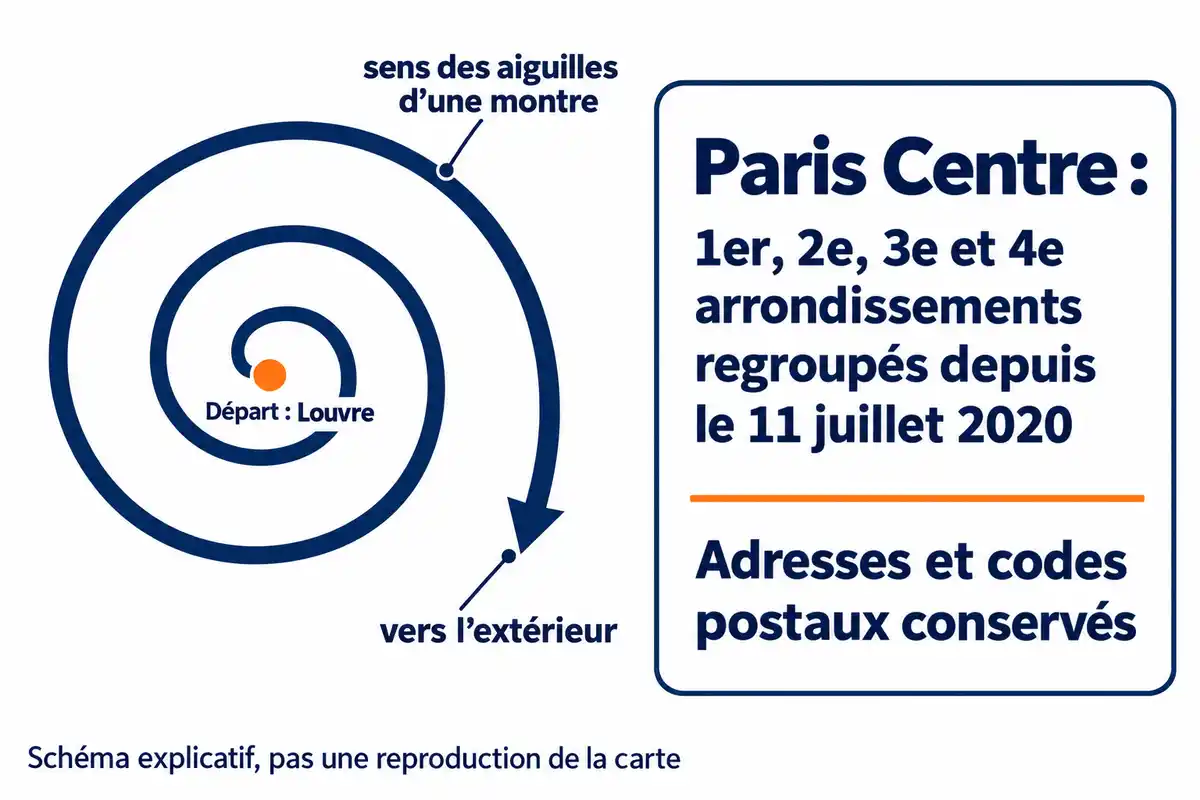
Pour vous repérer dans une adresse, les numéros des 1er, 2e, 3e et 4e arrondissements restent donc utiles, même lorsque l’on parle du secteur Paris Centre. Le regroupement décrit par la mairie concerne l’organisation administrative ; il ne suffit pas à conclure que les anciennes références ont disparu ni à savoir comment un fond de carte particulier les affiche. [2]
La Seine et les deux rives
La carte annoncée par Info-Paris représente la Seine et les deux bois. Dans son explication, le site qualifie de rive gauche les arrondissements entièrement au sud du fleuve : les 5e, 6e, 7e, 13e, 14e et 15e. Il situe les autres sur la rive droite, sans détailler les secteurs traversés par la Seine. [1]
La Seine fournit ainsi un repère visuel pour s’orienter, mais la formulation de l’éditeur doit être conservée telle quelle pour les arrondissements qu’elle traverse : elle ne détaille pas leurs secteurs de part et d’autre du fleuve. Pour une lecture rapide, associez le tracé de la Seine aux numéros affichés plutôt que de généraliser la distinction entre les deux rives à chaque quartier. [1]
Quand faut-il choisir un autre plan de Paris ?
Le bon plan dépend du repère recherché : limites administratives, quartiers, transports ou lieux à visiter. La carte Info-Paris est présentée pour les arrondissements ; les autres usages appellent un document explicitement adapté à l’information voulue. [3]
Avant de télécharger un fond de carte Paris, formulez votre besoin en une question simple : cherchez-vous un numéro d’arrondissement, le détail des quartiers, un itinéraire ou des lieux à découvrir ? Ce critère aide à choisir le bon type de plan et évite d’attendre d’une carte générale un niveau de détail qui n’est pas annoncé. [3]
Pour distinguer les arrondissements et les quartiers
La carte Info-Paris est décrite pour les limites des arrondissements, mais la présence des quartiers n’est pas confirmée. Si vous cherchez les quartiers de Paris, choisissez un plan qui les annonce explicitement. PlanParis360 indique proposer séparément un plan des arrondissements et un plan des quartiers ; sa page précise que chaque arrondissement compte quatre quartiers administratifs, sans établir le contenu détaillé de ses plans. [3]
Cette distinction compte si vous préparez une visite à l’échelle d’un secteur : un plan des arrondissements répond d’abord à une question de limites et de numéros, tandis qu’un plan des quartiers doit annoncer clairement ce découpage. Vérifiez le titre et la légende du document choisi pour savoir quel niveau de repérage il propose. [3]
Pour suivre un trajet ou préparer des visites
Pour préparer un déplacement, un plan de transports est généralement plus adapté aux lignes et aux correspondances. Pour organiser des visites, une carte touristique peut aider à localiser les lieux à découvrir. C’est un choix guidé par votre besoin ; la description disponible ne permet pas de dire si la carte Info-Paris inclut ou exclut ces éléments.
Pour un trajet, partez de vos points de départ et d’arrivée et privilégiez un document conçu pour lire les lignes et les changements de transport. Pour une journée de découverte, une carte touristique permet de rassembler les lieux qui vous intéressent et de réfléchir à leur proximité. La carte des arrondissements peut alors servir de repère général, sans remplacer ces outils spécialisés.
Pour une carte des arrondissements à imprimer, Info-Paris annonce un SVG et un PNG ; le SVG est le choix recommandé par son éditeur pour l’A4 paysage. Un PDF peut être créé depuis l’impression si votre environnement propose cette option, mais aucun PDF direct n’est établi. Pour les quartiers, les trajets ou les visites, choisissez un plan qui annonce explicitement ces repères. [1]
Questions fréquentes
Peut-on télécharger directement cette carte des arrondissements en PDF ?
La page Info-Paris annonce des téléchargements en SVG et en PNG, mais aucun fichier PDF direct n’est établi. Si votre navigateur ou votre système propose « Enregistrer au format PDF » dans la commande d’impression, vous pouvez créer un PDF personnel à partir du SVG. Ce document est généré par votre environnement, il n’est pas fourni comme tel par le site. [1]
Quel fichier choisir pour imprimer les numéros en A4 ?
Info-Paris recommande le SVG pour l’impression : ouvrez-le dans un navigateur, choisissez l’A4 paysage et l’ajustement à la page. Le PNG constitue une solution de repli si votre logiciel ne lit pas le SVG. Le site estime qu’il offre environ 240 points par pouce sur la largeur de la feuille et indique que les numéros restent lisibles. Le rendu peut toutefois varier selon l’imprimante et ses réglages. [1]
Paris Centre remplace-t-il les numéros des quatre premiers arrondissements ?
Non : la carte est décrite par son éditeur comme présentant vingt arrondissements numérotés. La mairie indique que les 1er, 2e, 3e et 4e arrondissements sont regroupés sous le nom Paris Centre depuis le 11 juillet 2020, tandis que les adresses et codes postaux existants sont conservés. La manière dont Paris Centre est représenté sur cette carte n’est pas précisée. [2]
Cette carte permet-elle de repérer les quartiers de Paris ?
La présence des quartiers sur la carte Info-Paris n’est pas confirmée. Si vous cherchez ce repère, choisissez un plan explicitement consacré aux quartiers. PlanParis360 annonce séparément un plan des arrondissements et un plan des quartiers, sans que cela permette de confirmer le contenu détaillé de chacun. [3]




C’est vrai que le choix du format est crucial. Pour une première visite, je me demande si une carte A3 en couleur aiderait vraiment à mieux planifier un parcours. Prendre des notes là-dessus pourrait rendre la journée encore plus agréable.
Le fait de plier la carte en accordéon plutôt qu’en boule, c’est une super astuce ! Ça doit vraiment aider à la garder lisible et à l’avoir sous la main facilement. Des idées pour personnaliser la carte avec des annotations colorées tout en restant claire ?
J’adore l’idée de personnaliser sa carte avec des annotations. Peut-être qu’utiliser des codes couleur pour chaque type de visite, comme monuments ou restaurants, peut rendre tout ça encore plus pratique et amusant !
C’est vrai que les bandes blanches sur l’impression peuvent être déconcertantes. Un petit conseil est de toujours vérifier l’aperçu avant d’imprimer. Ça aide à s’assurer que tout est bien en place et que rien n’est coupé !
Si la carte SVG est recommandée pour l’impression, j’imagine que ceux qui utilisent des appareils mobiles peuvent avoir des difficultés. À votre avis, des applications pourraient-elles améliorer la navigation dans Paris sans imprimer ?
C’est sympa d’entendre parler de la spirale des arrondissements. Je me demande aussi si une carte interactive sur une appli mobile pourrait rendre la découverte de Paris encore plus conviviale pour les visiteurs. Quelqu’un a-t-il essayé cela ?
C’est vrai que le format SVG a des avantages, mais est-ce que ça pourrait poser problème pour ceux qui ont des connexions plus lentes ? Un petit temps de chargement supplémentaire peut être frustrant, surtout quand on veut juste une carte pour se déplacer.